
Si vous le souhaitez, MotoClic vous permet d’importer les fiches produits de vos grossistes, afin d’éviter de ressaisir manuellement des milliers de références, désignations et prix.
A ce jour SHERCO met à disposition de ses revendeurs un fichier catalogue comportant plus de 10.000 références.
Voici comment fonctionne l’intégration des produits SHERCO :
Première étape : Activez l’option « Catalogue SHERCO »auprès de MotoClic
- Si ce n’est pas fait, ouvrez un compte revendeur chez SHERCO. C’est ici : https://www.sherco.com/fr/
- Vous devez aussi souscrire à l’option « Import des produits SHERCO » de MotoClic. Contactez-nous pour cela.
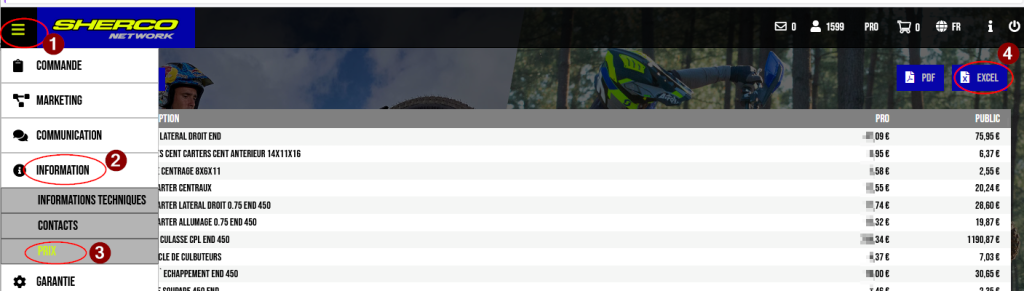
Deuxième étape : Téléchargez le fichier catalogue au format Excel depuis le site SHERCONETWORK : https://www.sherconetwork.com/
C’est ici :
Troisième étape : Dans MotoClic, importez le catalogue SHERCO
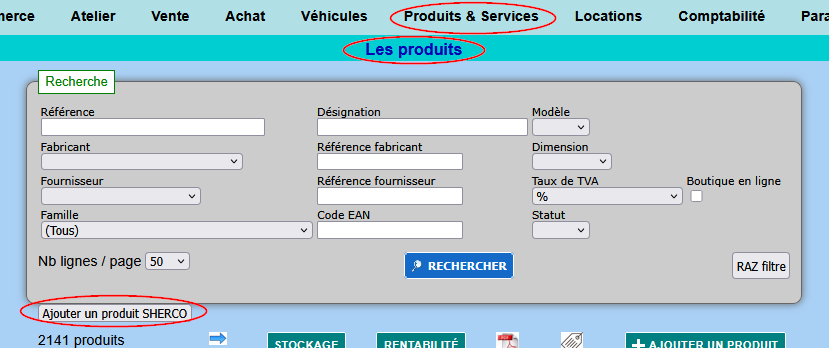
Ensuite allez dans « Produits et Services » -> « Les produits » -> « Ajouter un produit SHERCO » :
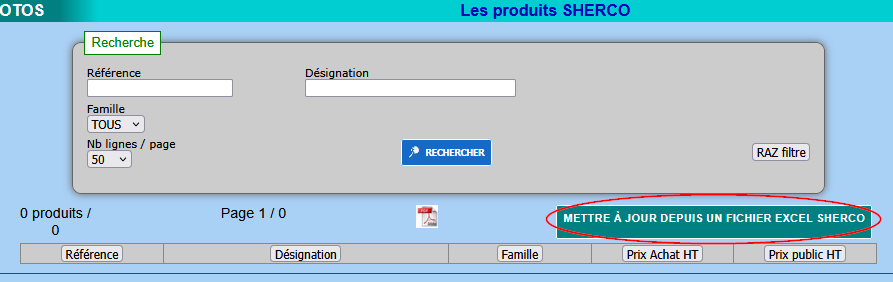
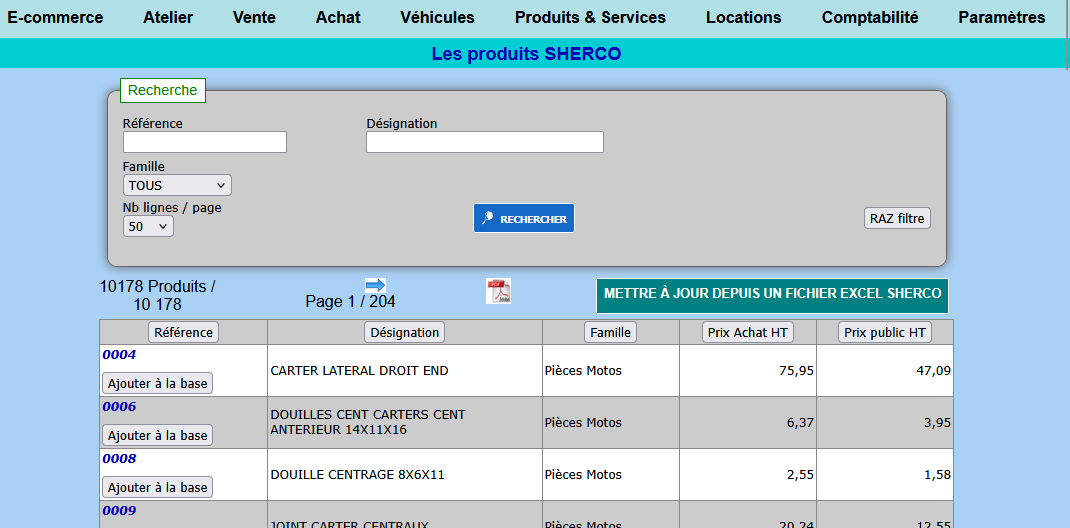
Puis cliquez sur le bouton « Mettre à jour depuis un fichier Excel SHERCO » :
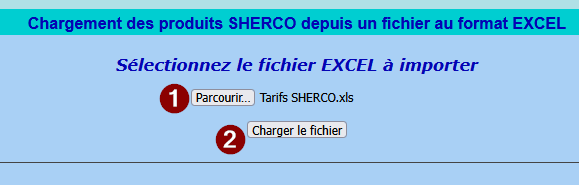
Indiquez l’emplacement du fichier Excel que vous avez téléchargé depuis le site SHERCO, et cliquez sur « Charger le fichier » :
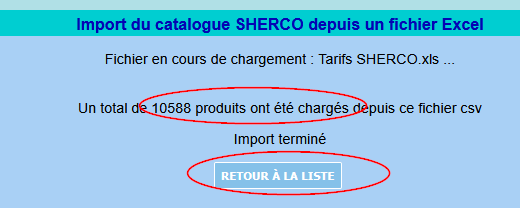
Au bout de quelques secondes un message indique que le fichier a été chargé. Cliquez sur « Retour à la liste » :
Vous avez désormais le catalogue SHERCO à disposition dans MotoClic :
Etape facultative : Correspondance des familles SHERCO avec les familles MotoClic
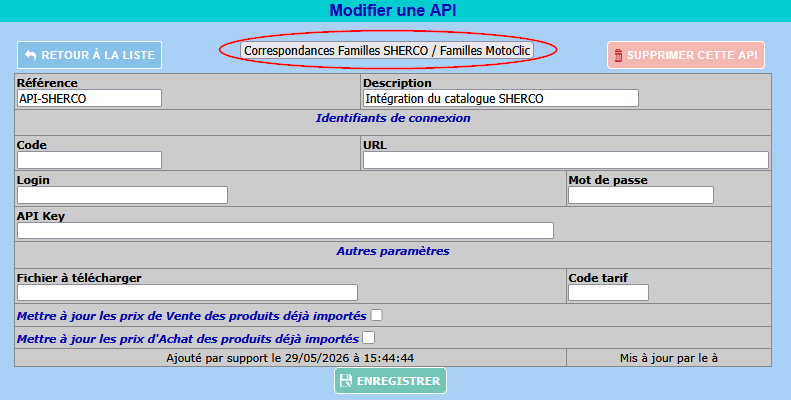
Dans MotoClic, les familles de produits contiennent les paramètres suivants: Taux de TVA, Code comptable d’achat, Code comptable de vente, Géré ou non en stock, Emplacement de stock. Vous pouvez si vous le souhaitez associer des familles SHERCO à des familles de produits définies dans MotoClic pour votre organisation interne. Pour cela retournez dans « Paramètres » -> « Paramètres généraux » -> « Modifier une API » et ouvrez « API-SHERCO« .
Puis cliquez sur le bouton « Correspondance Familles SHERCO / Familles MotoClic » :
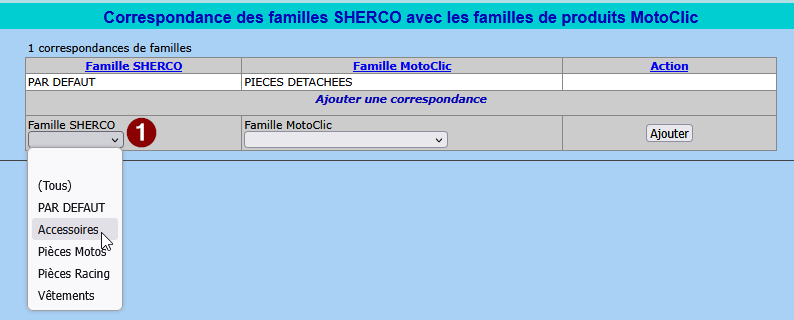
Les familles SHERCO que vous n’aurez pas explicitement définies sur l’écran ci-utiliseront la famille MotoClic liée de la famille « PAR DEFAUT », qui correspond de base à la famille MotoClic « PIECES DETACHEES »:
Pour définir une nouvelle correspondance, indiquez la famille SHERCO concernée, et la Famille de produits MotoClic à associer, et cliquez sur « Ajouter » :
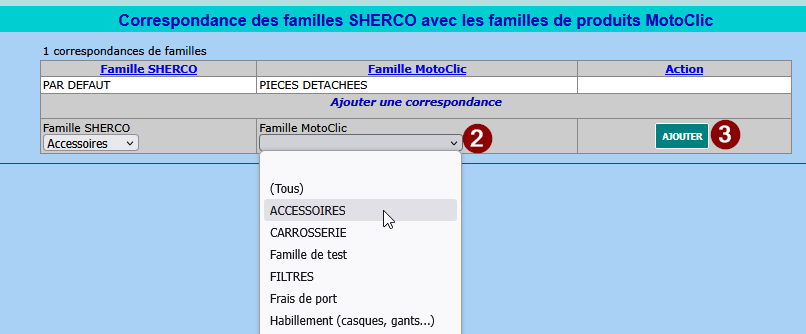
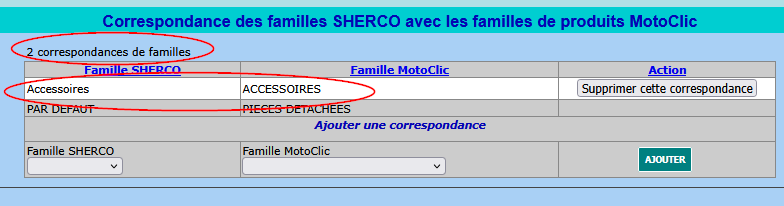
La nouvelle correspondance est enregistrée :
Ajout de produits SHERCO sur les documents clients et fournisseurs
Vous pouvez désormais ajouter directement des produits SHERCO à vos Devis, Factures, Bons de commandes, Ordres de réparation. Par exemple sur une Facture client, cliquez sur le bouton « Ajouter un produit SHERCO« :
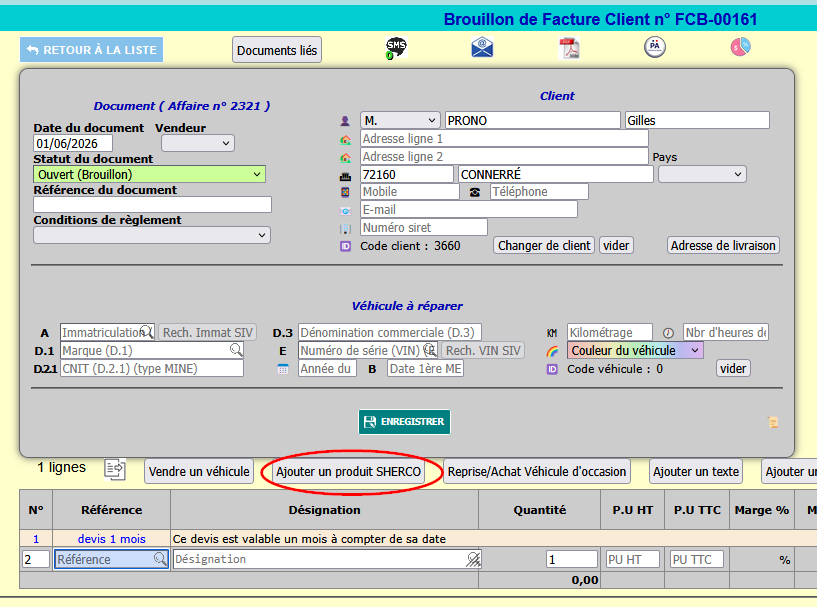
Le système vous ouvre alors une fenêtre proposant les références SHERCO (plus de 10.000 références à ce jour). Recherchez le produit à ajouter au document, en cours, et cliquez sur « Ajouter au document« :
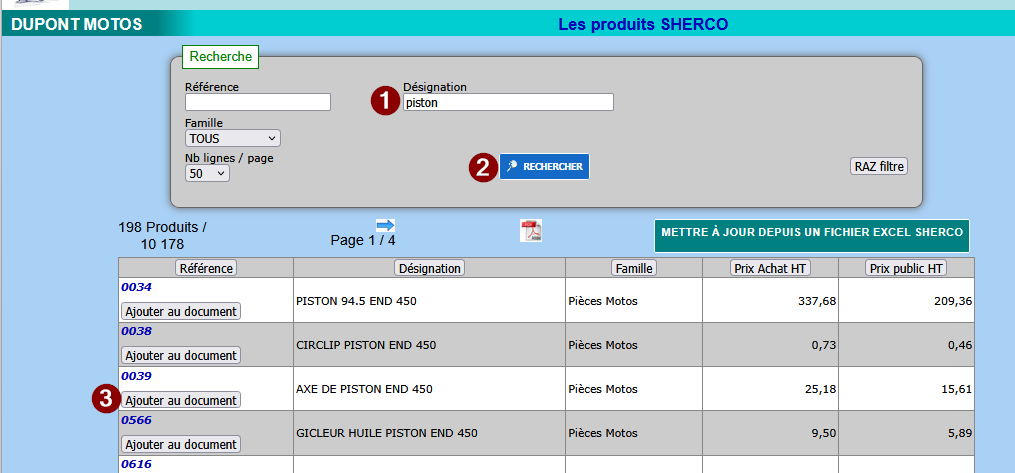
Le système a ajouté une ligne avec ce produit sur votre document :

Et une fiche produit a été créée automatiquement dans MotoClic pour le suivi du stock :
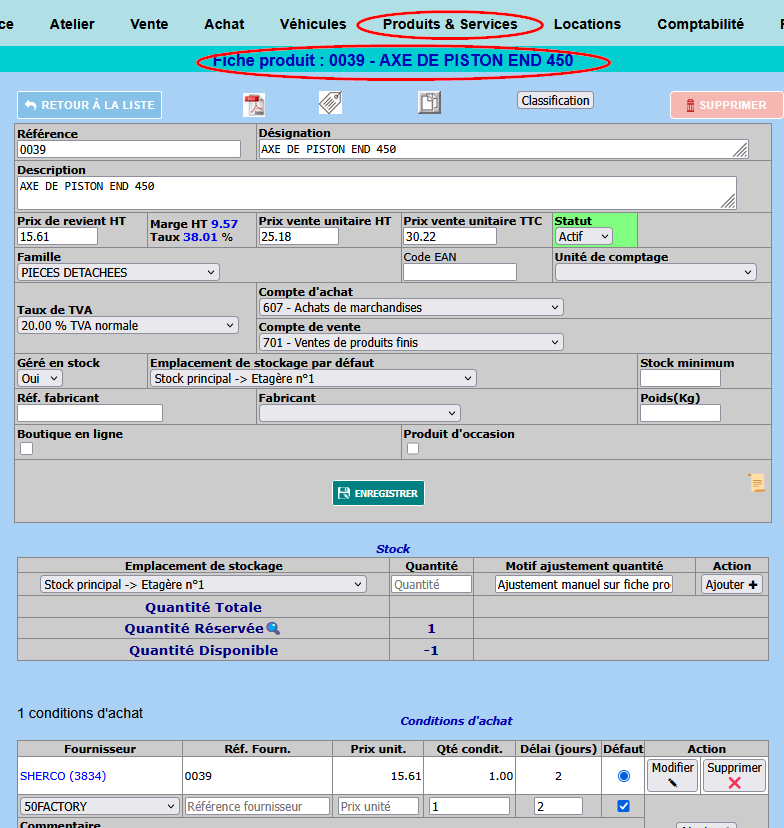
Voilà c’est tout.
Mises à jour du catalogue
Par la suite, lorsque votre contact commercial chez SHERCO vous transmet un nouveau fichier avec des évolutions de leur catalogue (nouveaux tarifs, nouvelles références…), vous pouvez actualiser cette liste en cliquant sur le bouton « Mettre à jour depuis un fichier SHERCO » vu au début de ce chapitre :
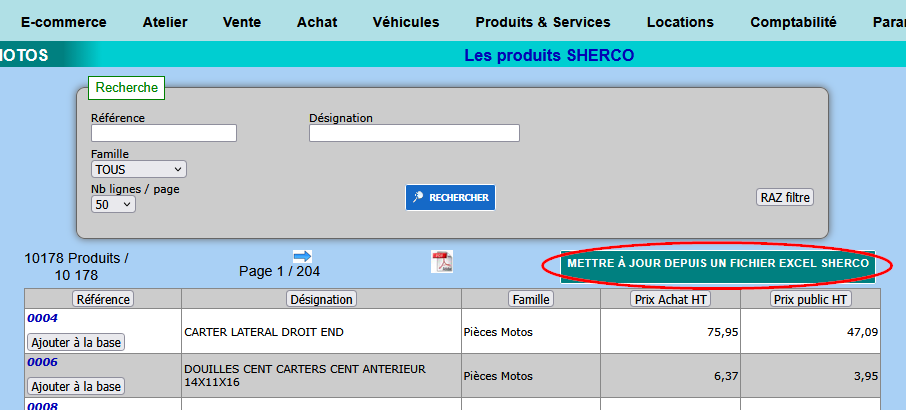
Le système va alors télécharger les nouvelles références, et mettre à jour les références existantes.
Conservation des prix
Dans certains cas, on peut souhaiter d’appliquer des prix publics autre que les prix publics conseillés par SHERCO. C’est le cas par exemple pour les garages implantés dans Les DOM-TOM, pour lesquels des frais de transport importants viennent gonfler les prix de revient des pièces achetées en métropole. Ces surcoûts doivent être répercutés sur les prix de vente au client final.
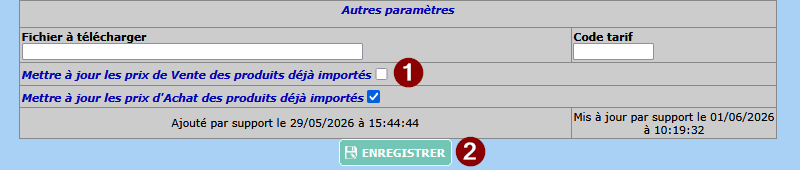
MotoClic permet d’indiquer que lors des mises à jour du catalogue SHERCO, les prix des produits SHERCO qui étaient déjà dans MotoClic (et qui ont donc pu être personnalisés) soient préservés.
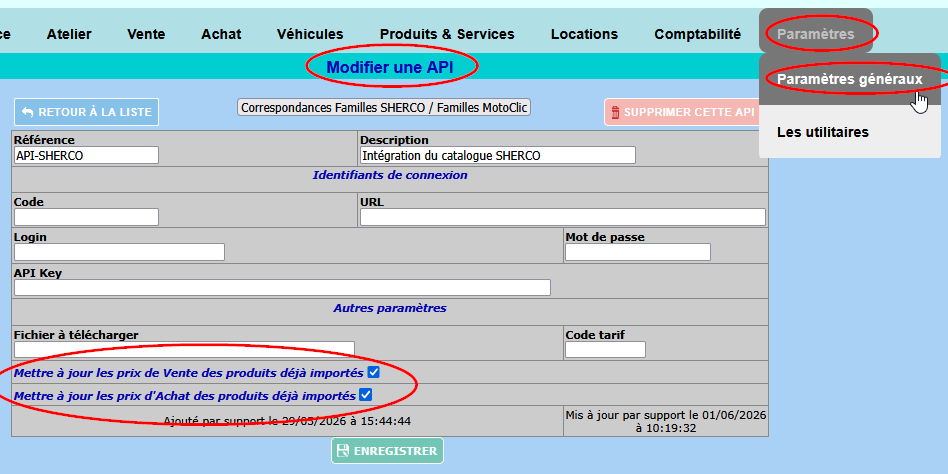
Par exemple si vous souhaitez que vos prix de vente personnalisés ne soient pas touchés lors des prochaines mises à jour du catalogue SHERCO, décochez simplement cette case, et cliquez sur « Enregistrer« :