Si vous le souhaitez, MotoClic vous permet d’importer les fiches produits de vos grossistes, afin d’éviter de ressaisir manuellement des milliers de références, désignations et prix. Cela facilite grandement la distribution et la gestion des stocks des produits du grossiste concerné.
A ce jour ACSUD met à disposition de ses revendeurs un catalogue électronique comportant environ 16.000 références.
Voici comment fonctionne l’import des produits ACSUD dans MotoClic :
Première étape : Ouverture de compte et souscription à l’option MotoClic
Ouvrez un compte client chez le grossiste ACSUD. C’est ici:
https://www.acsud-pro.com/demande-ouverture-de-compte-xpa6993.html
Vous devez aussi souscrire à l’option « Import des produits ACSUD » de MotoClic. Contactez-nous pour cela.
Deuxième étape : Premier téléchargement du catalogue ACSUD
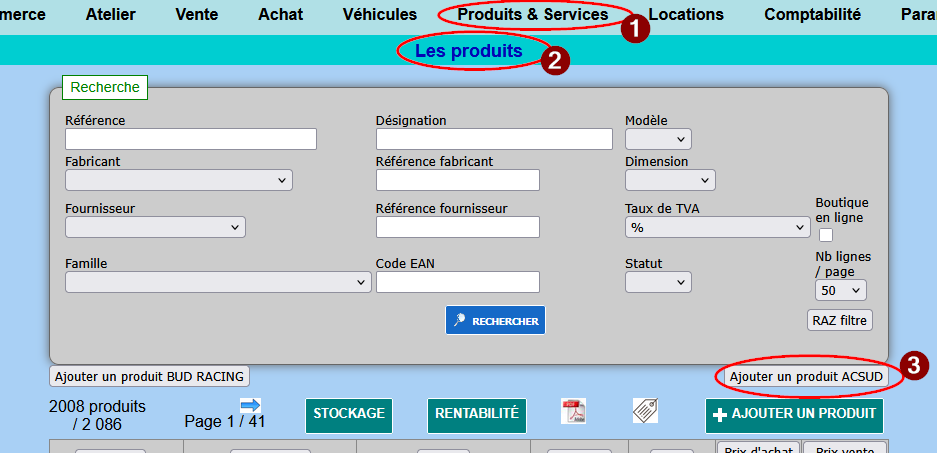
Allez dans « Produits et Services » –> « Les produits« . Vous devez trouver un nouveau bouton intitulé « Ajouter un produit ACSUD« . Cliquez dessus :
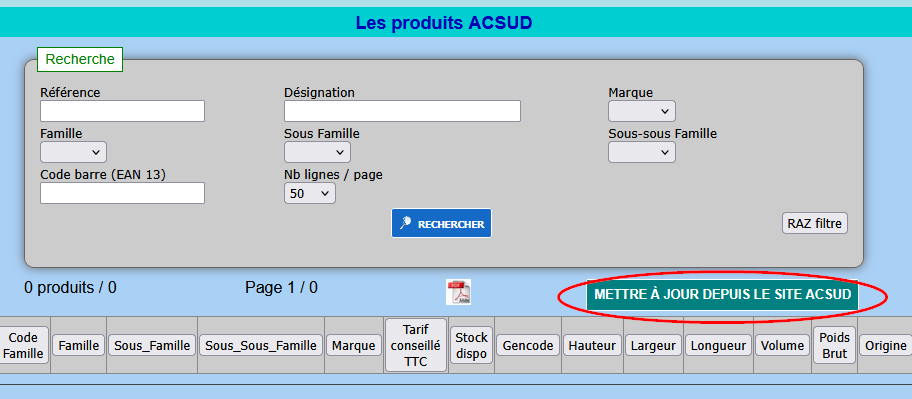
Puis cliquez sur le bouton « Mettre à jour depuis le site ACSUD« :
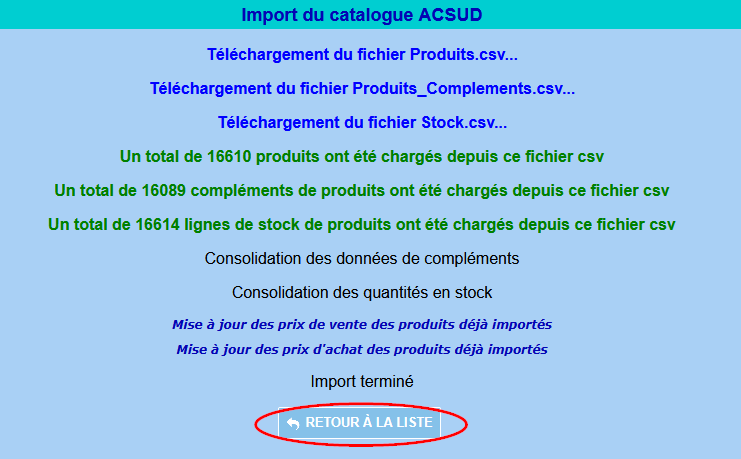
Patientez (environ 30 secondes)..
Un message indique que le téléchargement du catalogue est terminé. Cliquez sur « Retour à la liste« :
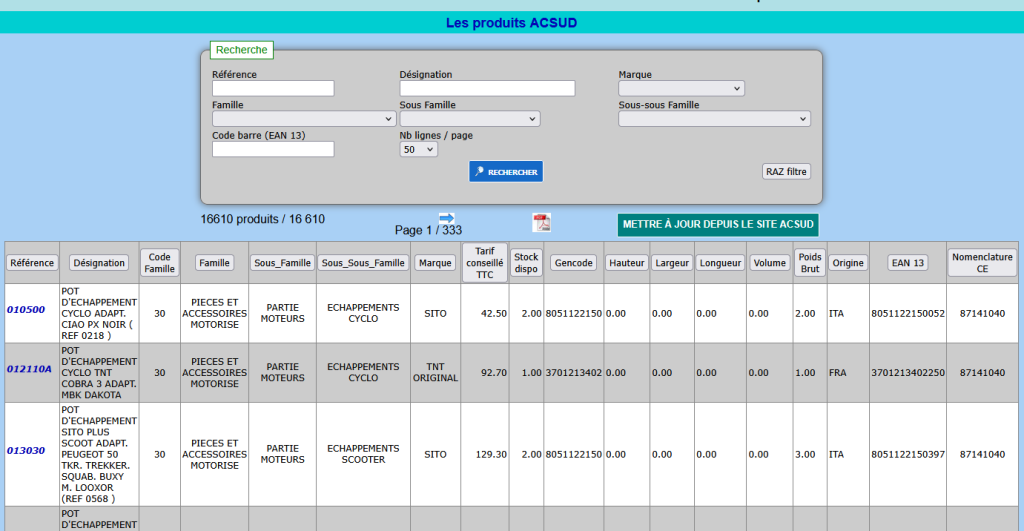
Les produits ACSUD sont désormais accessibles dans MotoClic :
Troisième étape (facultative) : Association des familles de produits ACSUD à des familles MotoClic
Dans MotoClic, les Familles de produits pilotent les paramètres suivants:
- Taux de TVA,
- Code comptable d’achat,
- Code comptable de vente,
- Géré ou non en stock,
- Emplacement de stock.
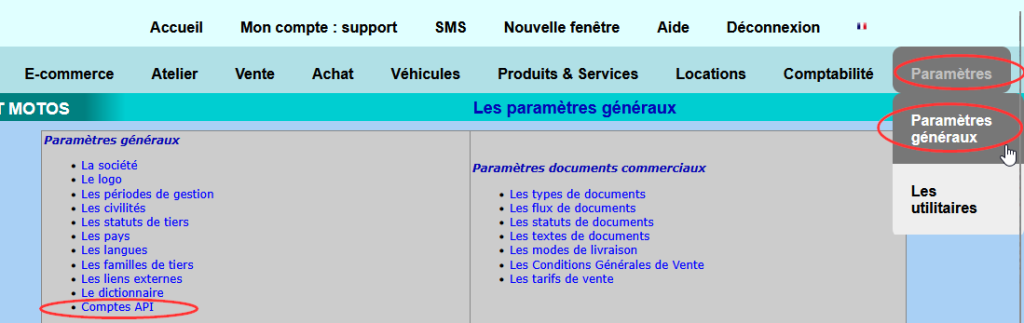
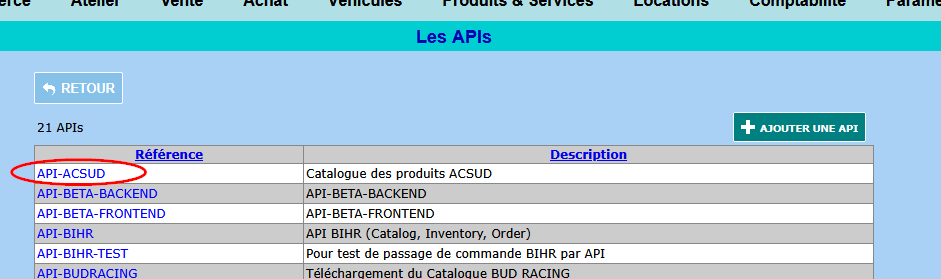
Par défaut, tous les produits ACSUD importés vont se ranger dans la famille « Pièces détachées » de MotoClic. Si toutefois vous voulez changer ce réglage, c’est ici. Vous pouvez si vous le souhaitez associer des produits ACSUD à des familles de produits spécifiques à votre organisation interne. Pour cela, allez dans « Paramètres » -> « Paramètres généraux » -> « Comptes API » -> « API-ACSUD » :
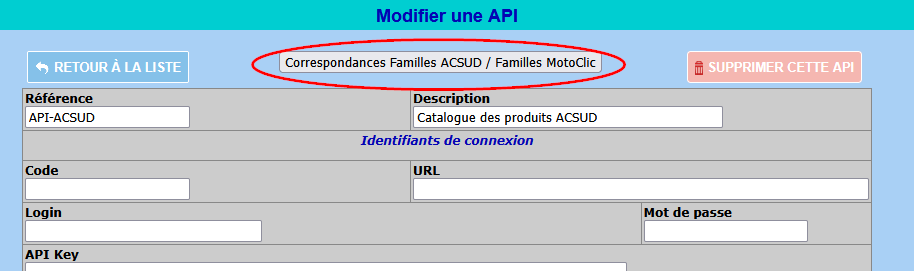
Puis cliquez sur le bouton « Correspondance Familles ACSUD / Familles MotoClic » :
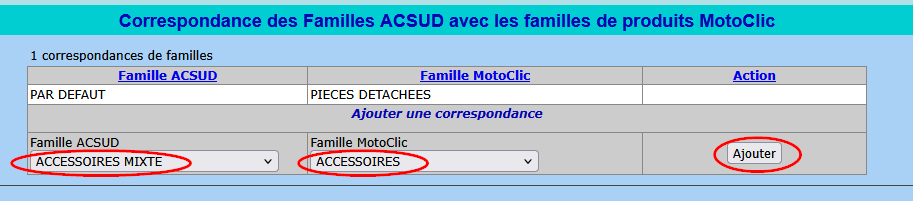
Pour ajouter une correspondance, sélectionner le Code famille ACSUD et la famille MotoClic à faire correspondre, et cliquez sur « Ajouter« . Exemple :
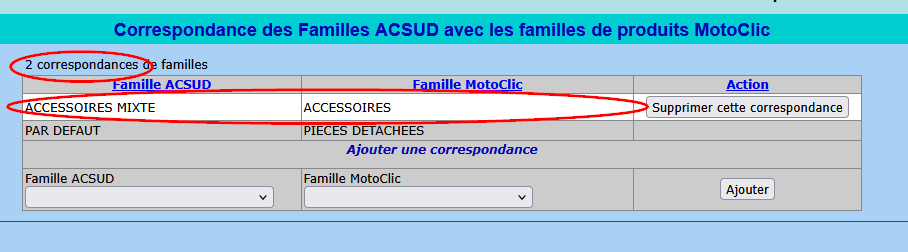
Résultat :
Ajouter un produit ACSUD sur un Document
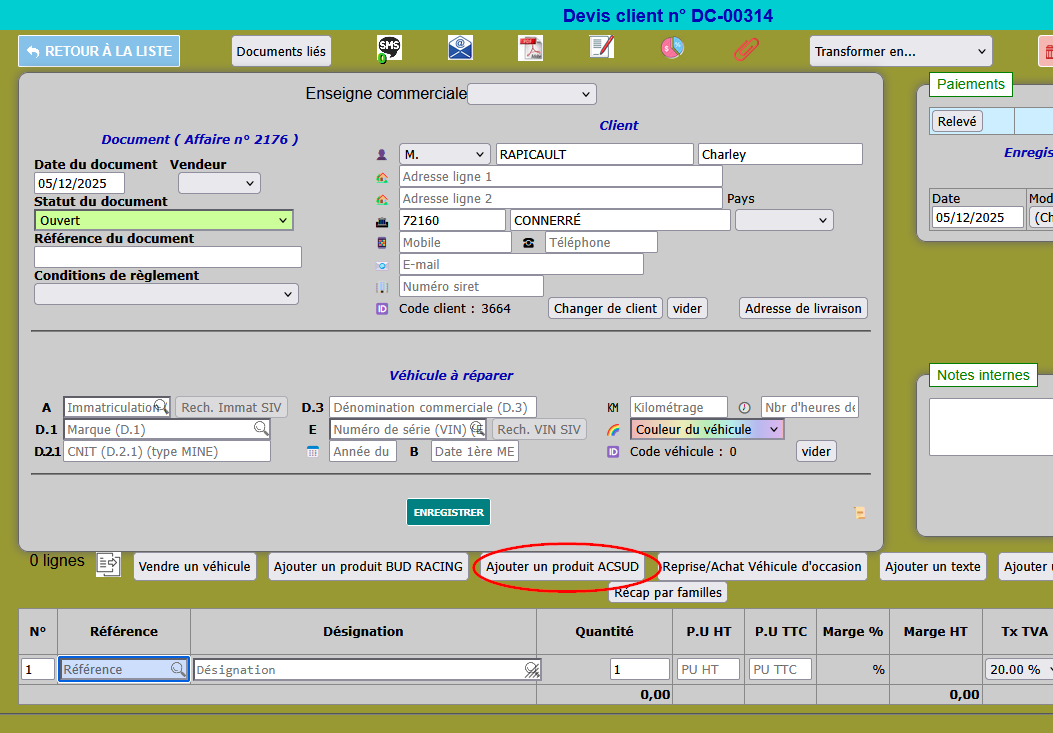
Vous pouvez désormais très simplement vendre les produits ACSUD à vos clients. Vous trouverez ce nouveau bouton « Ajouter un produit ACSUD » sur les écrans de vos Devis, Bons de commande, ORs, Factures etc…
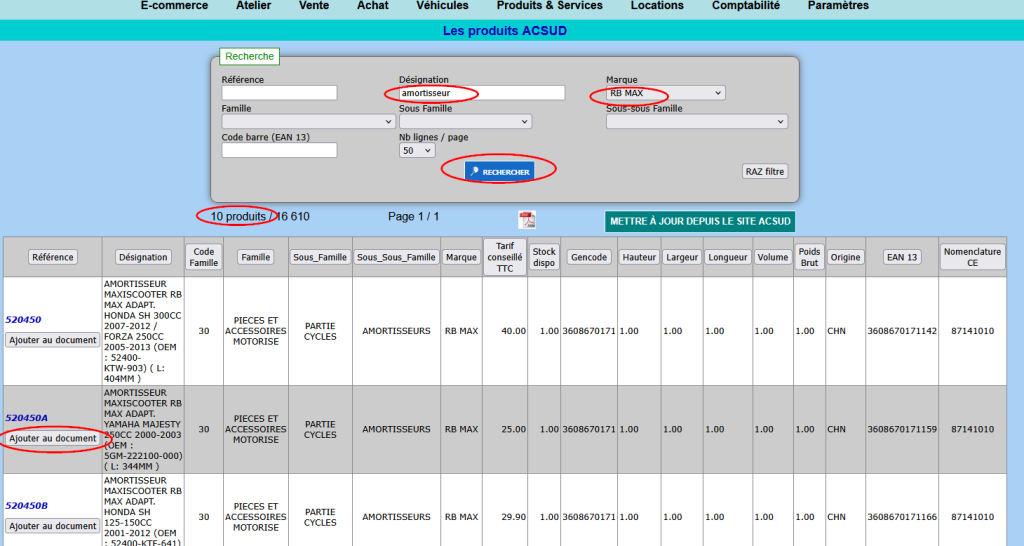
Lorsqu’on clique dessus, on peut chercher parmi les 16.000 références de ACSUD le produit à ajouter à la Facture (ou au Devis, etc…) selon la référence, la désignation, etc… Exemple, je cherche un amortisseur de la marque « RB MAX » :
Une fois le produit repéré, cliquez sur le bouton « Ajouter au document » :
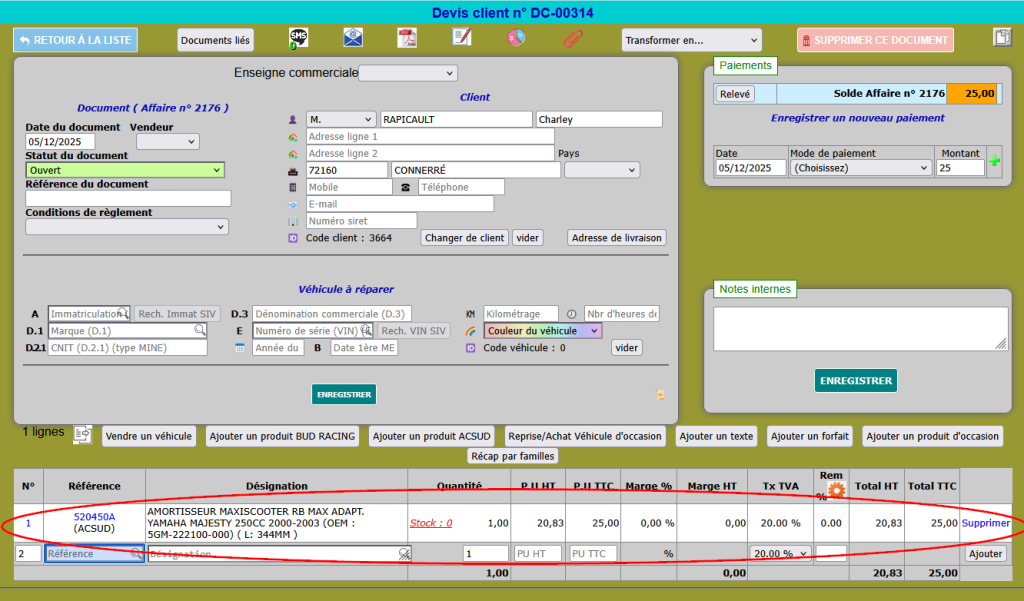
Résultat: Une ligne est ajoutée au document en cours…
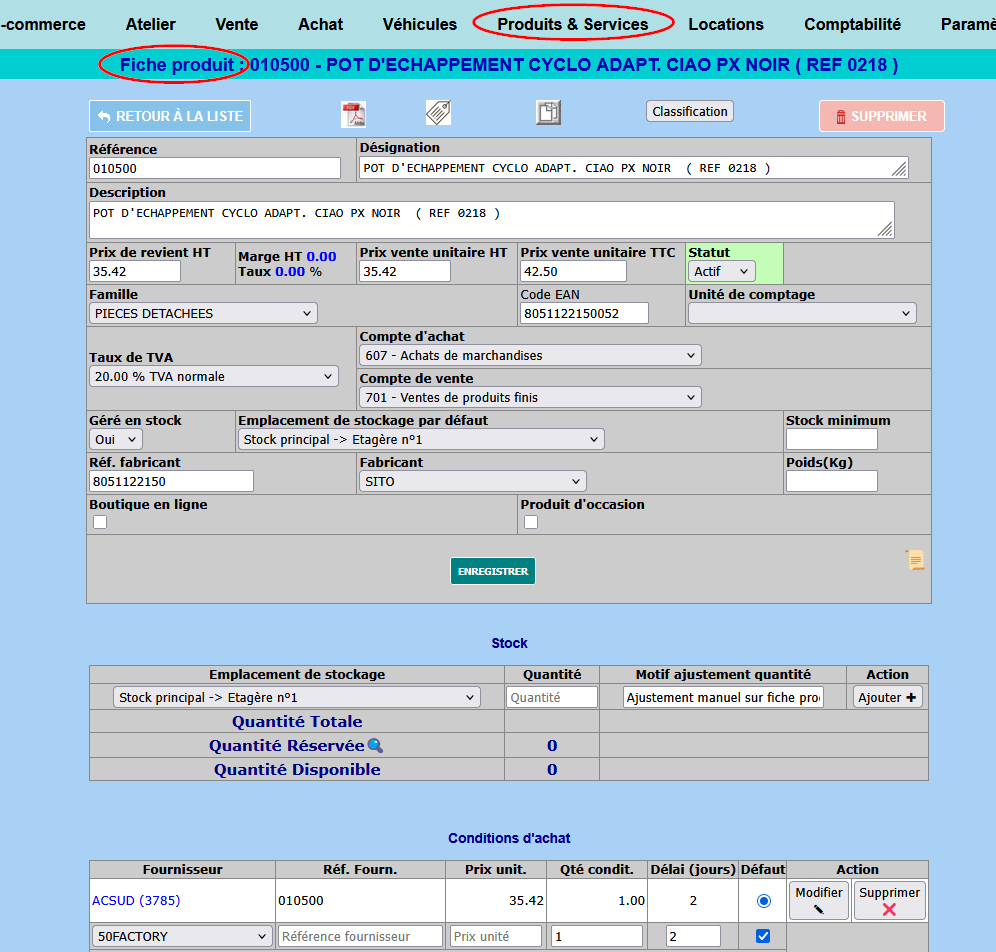
…et une Fiche Produit est créée dans MotoClic pour le suivi du stock :
Voilà. Pas plus compliqué que cela.
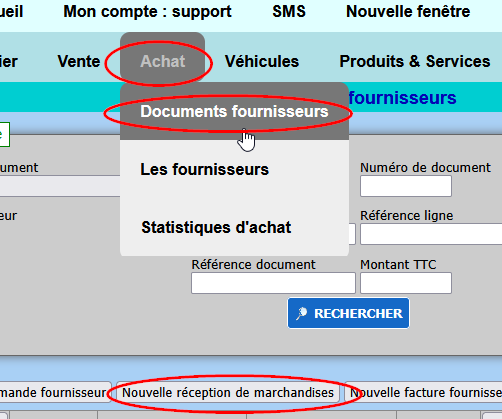
Vous retrouverez ce même bouton « Ajouter un produit ACSUD » dans la partie « Achats » pour vous aider à saisir vos réceptions de marchandises. Dans -> « Documents fournisseurs » -> Nouvelle Réception de Marchandises » ) :
Mises à jour périodiques du catalogue ACSUD
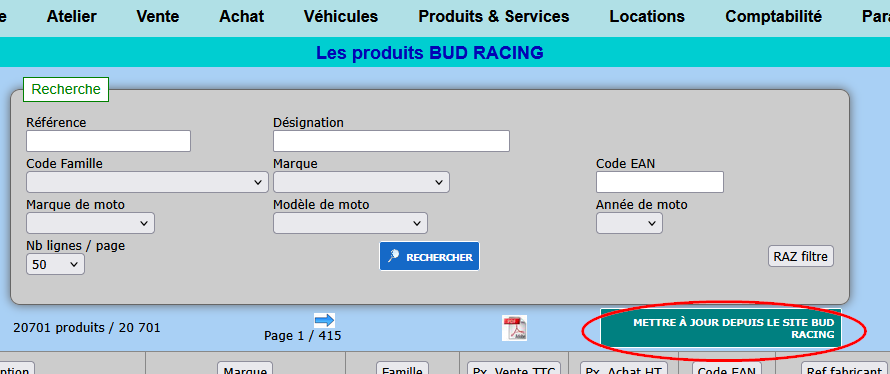
Lorsque votre contact commercial chez ACSUD vous informe de nouveautés dans le catalogue (nouvelles références, changements de prix…), vous pouvez télécharger une mise à jour. C’est le même bouton que pour le téléchargement initial :
Conservation des prix
Dans certains cas, on peut souhaiter appliquer des prix publics autres que les prix publics conseillés par le grossiste. C’est le cas par exemple pour les garages implantés dans Les DOM-TOM, pour lesquels des frais de transport importants viennent gonfler les prix de revient des pièces achetées en métropole. Ces surcoûts doivent être répercutés sur les prix de vente au client final.
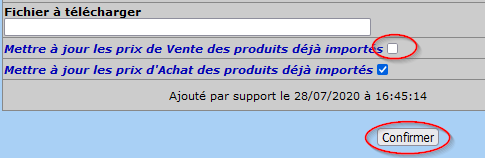
MotoClic permet alors d’indiquer que lors des mises à jour du catalogue ACSUD, les prix des produits ACSUD qui étaient déjà importés dans MotoClic (et qui ont donc pu être personnalisés) soient préservés. C’est ici :
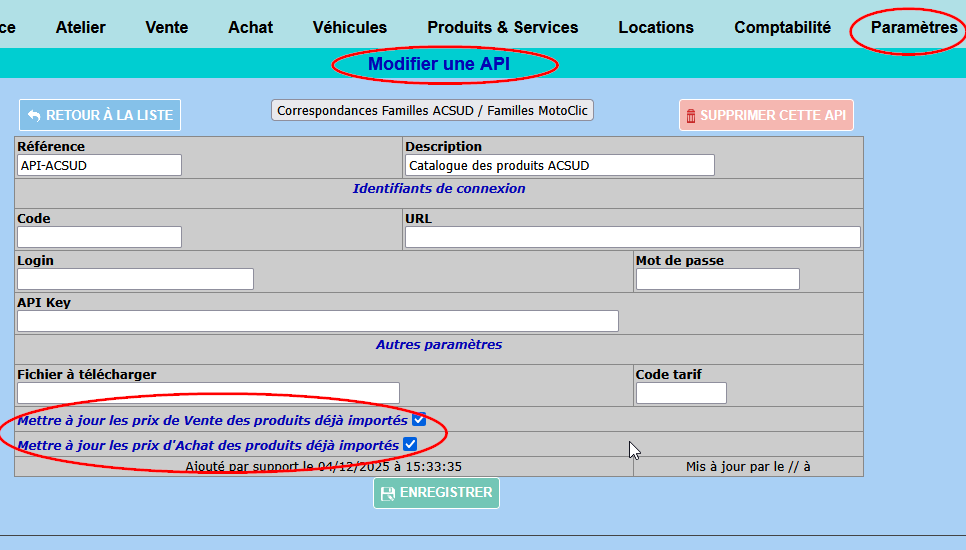
Par exemple si vous souhaitez que vos prix de vente personnalisés ne soient pas touchés lors des prochaines mises à jour du catalogue ACSUD, décochez simplement cette case, et cliquez sur « Confirmer » :