Si vous le souhaitez, MotoClic vous permet d’importer les fiches produits de vos grossistes, afin d’éviter de ressaisir manuellement des milliers de références, désignations et prix.
A ce jour VOGE met à disposition de ses revendeurs un fichier catalogue comportant plus de 9300 références.
Voici comment fonctionne l’import des produits VOGE:
Première étape : Activez l’option auprès de VOGE et de MotoClic
- Contactez votre interlocuteur commercial habituel chez VOGE, afin qu’il planifie de vous fournir régulièrement les mises à jour du fichier Excel.
- Vous devez aussi souscrire à l’option « Import des produits VOGE » de MotoClic. Contactez-nous pour cela.
Deuxième étape : Test de l’import du fichier catalogue VOGE
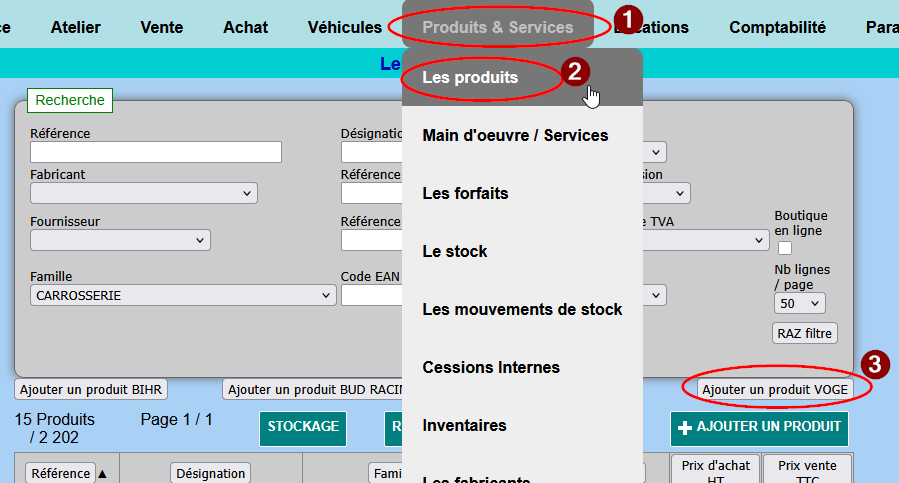
Depuis le menu, allez dans « Produits et Services » –> « Les produits » –> « Ajouter un produit VOGE« :
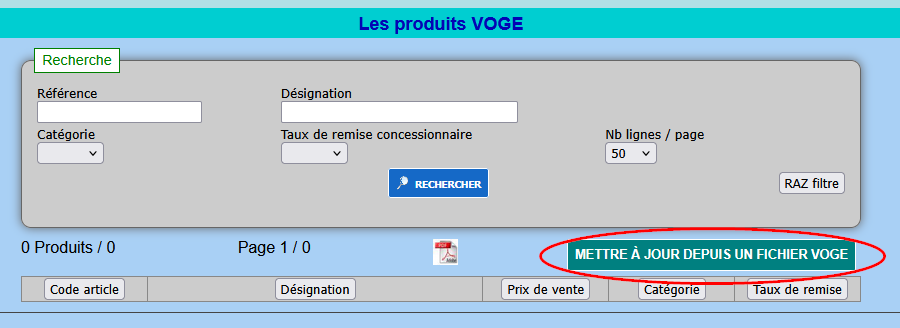
Puis cliquez sur le bouton « Mettre à jour depuis un fichier VOGE » :
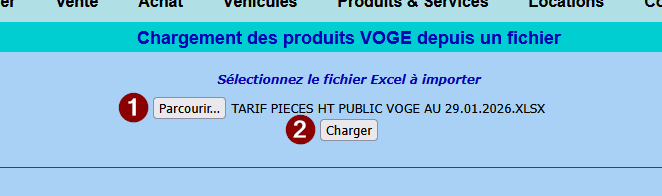
Indiquez l’emplacement du fichier Excel que vous a fournit votre contact commercial chez VOGE, et cliquez sur « Charger » :
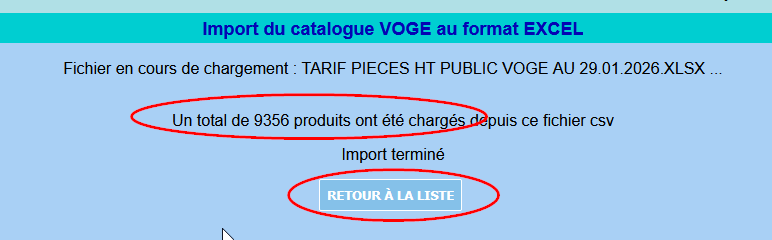
Au bout de quelques secondes un message indique que le fichier a été chargé. Cliquez sur « Retour à la liste » :
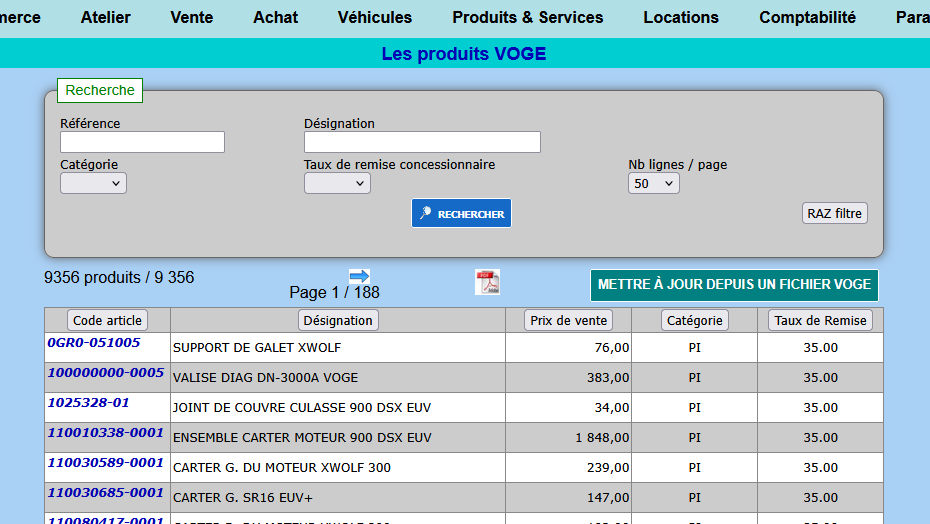
Vous avez désormais le catalogue VOGE à disposition dans MotoClic :
Etape facultative : Correspondance des catégories VOGE avec les familles MotoClic
Dans MotoClic, les familles de produits contiennent les paramètres suivants: Taux de TVA, Code comptable d’achat, Code compte de vente, Géré ou non en stock, emplacement de stock. Vous pouvez si vous le souhaitez associer des catégories VOGE à des familles de produits pour votre organisation interne.
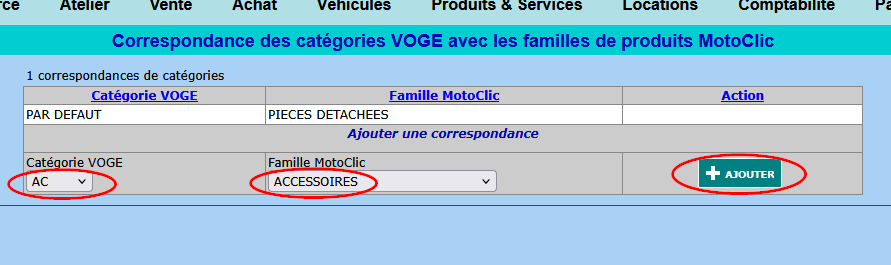
Les catégories VOGE que vous n’aurez pas explicitement définies sur l’écran ci-utiliseront la famille MotoClic liée de la catégorie « PAR DEFAUT », qui correspond de base à la famille MotoClic « PIECES DETACHEES »:
Pour définir une nouvelle correspondance, indiquez la catégorie VOGE concernée, et la Famille de produits MotoClic à associer, et cliquez sur « Ajouter » :
Ajout de produits VOGE sur les documents clients et fournisseurs
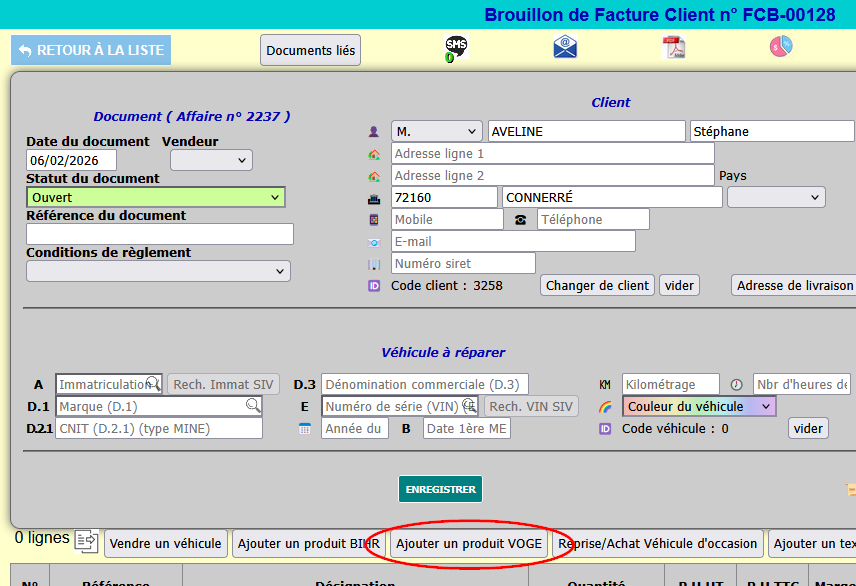
Vous pouvez désormais ajouter directement des produits VOGE à vos Devis, Factures, Bons de commandes, Ordres de réparation. Par exemple sur une Facture client, cliquez sur le bouton « Ajouter un produit VOGE« :
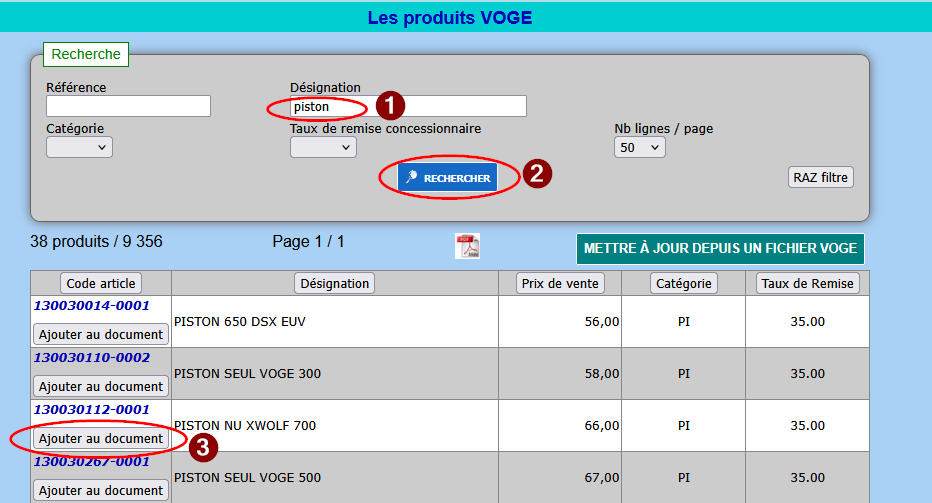
Le système vous ouvre alors une fenêtre proposant les références VOGE (environ 9.300 références à ce jour). Recherchez le produit à ajouter au document, en cours, et cliquez sur « Ajouter au document« :
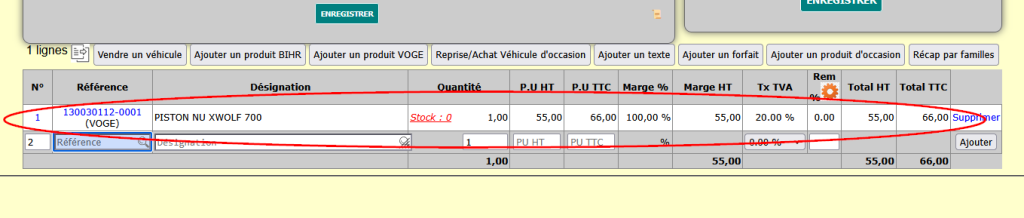
Le système a ajouté une ligne avec ce produit sur le document en cours :
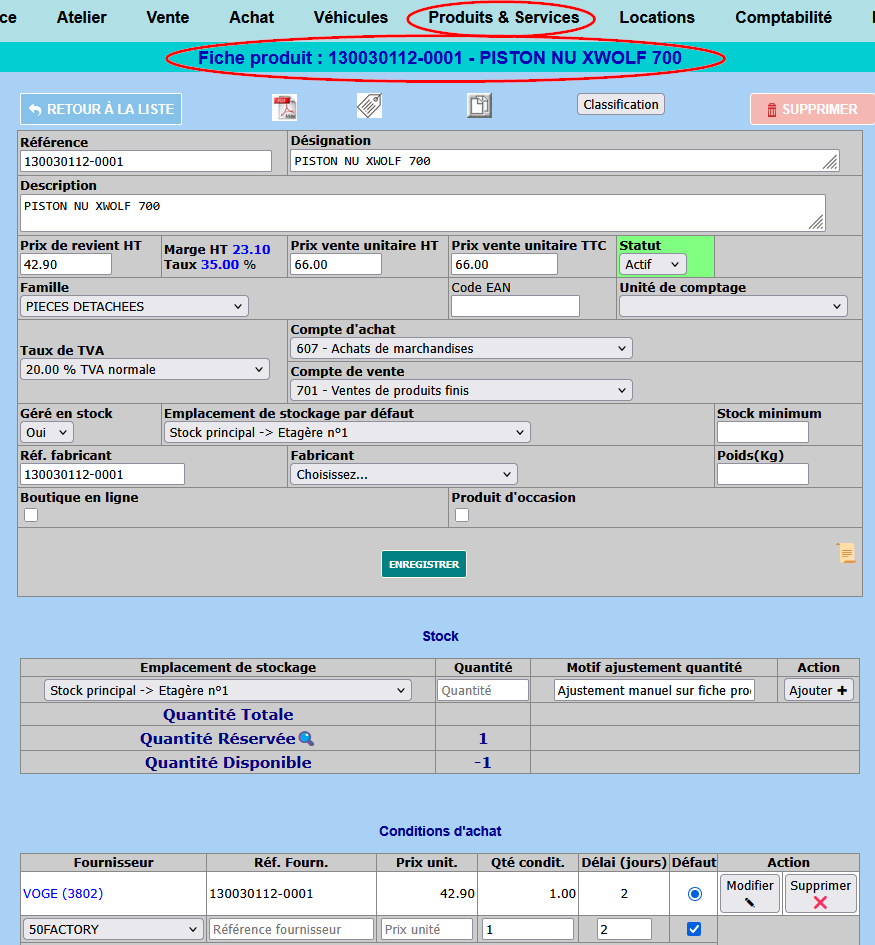
Et une fiche produit a été créée automatiquement dans MotoClic pour le suivi du stock :
Voilà c’est tout.
Mises à jour du catalogue
Par la suite, lorsque votre contact commercial VOGE vous transmet un nouveau fichier avec des évolutions de leur catalogue, vous pouvez actualiser cette liste en cliquant sur le bouton « Mettre à jour depuis un fichier VOGE » :
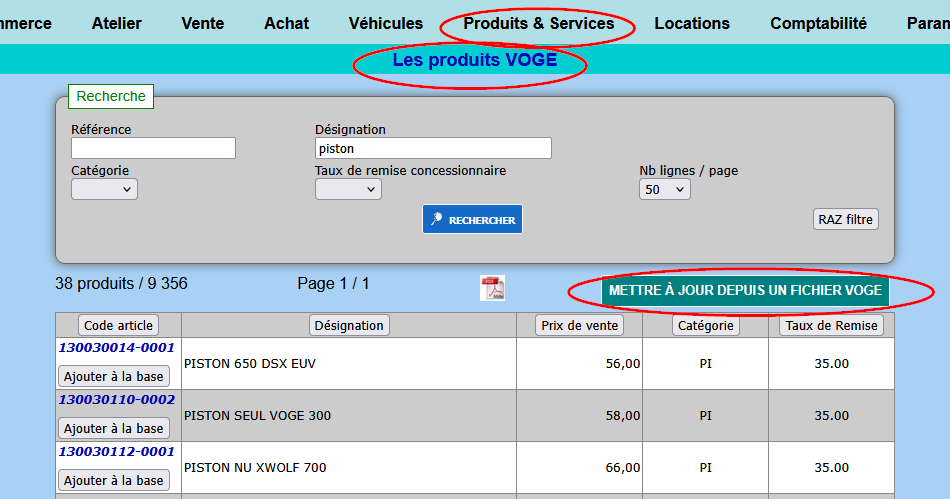
Le système va alors télécharger les nouvelles références, et mettre à jour les références existantes.
Conservation des prix
Dans certains cas, on peut souhaiter d’appliquer des prix publics autre que les prix publics conseillés par VOGE. C’est le cas par exemple pour les garages implantés dans Les DOM-TOM, pour lesquels des frais de transport importants viennent gonfler les prix de revient des pièces achetées en métropole. Ces surcoûts doivent être répercutés sur les prix de vente au client final.
MotoClic permet d’indiquer que lors des mises à jour du catalogue VOGE, les prix des produits VOGE qui étaient déjà dans MotoClic (et qui ont donc pu être personnalisés) soient préservés.
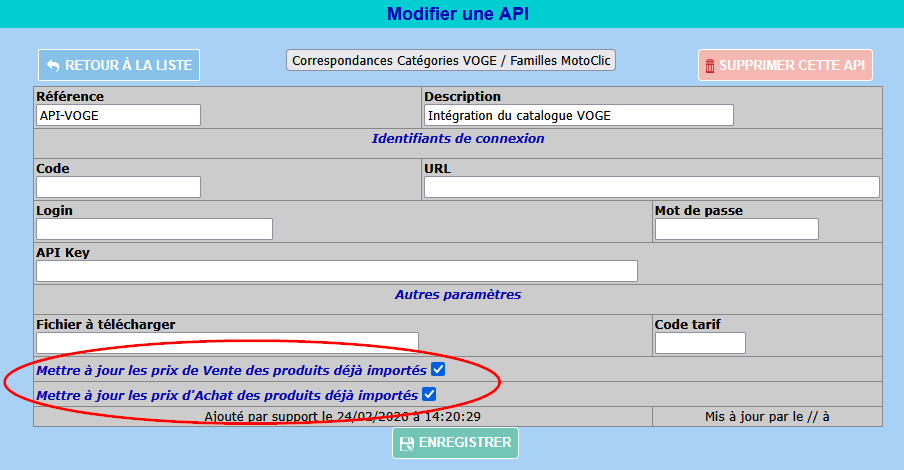
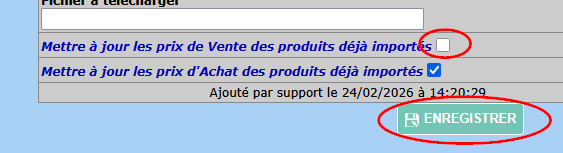
Par exemple si vous souhaitez que vos prix de vente personnalisés ne soient pas touchés lors des prochaines mises à jour du catalogue VOGE, décochez simplement cette case, et cliquez sur « Enregistrer« :