Tous les commerçants qui gèrent un stock de marchandises ont l’obligation de réaliser au moins une fois par an un inventaire. Voir l’article L123-12 du code du Commerce: https://www.legifrance.gouv.fr/codes/article_lc/LEGIARTI000006219304
MotoClic permet de traiter cette tâche simplement.
Organisation
Dans le logiciel MotoClic, le stockage des marchandises est organisé sur 2 niveaux : « Stock » et « Emplacement de stockage ».
Pour chaque « Stock » (par exemple un entrepôt ou un magasin) on peut rattacher des « Emplacements de stockage » (par exemple des étagères, ou des bacs)
Pour réaliser l’opération d’inventaire, un « Inventaire » est créé, et un ou plusieurs « Journaux d’inventaire » (aussi appelés « Journaux de comptage« ) sont créés pour cet inventaire.
Selon vos habitudes de travail, pour le comptage vous pouvez au choix créer :
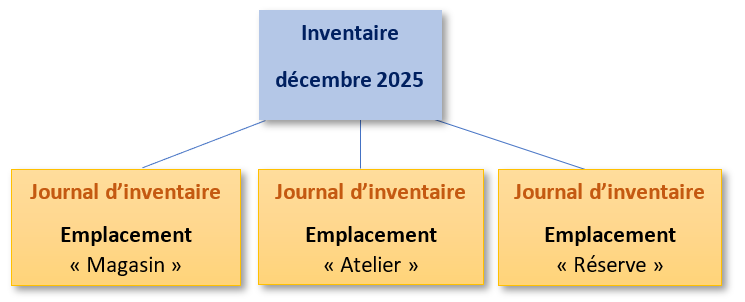
- Des journaux d’inventaire par Emplacements de stock. Exemple :
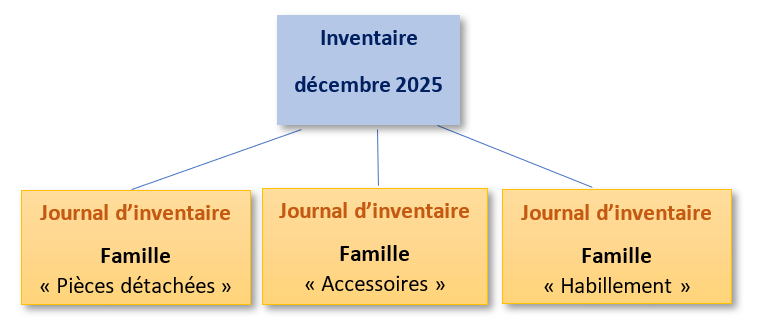
- Ou bien des Journaux d’inventaire par Famille de Produits. Exemple :
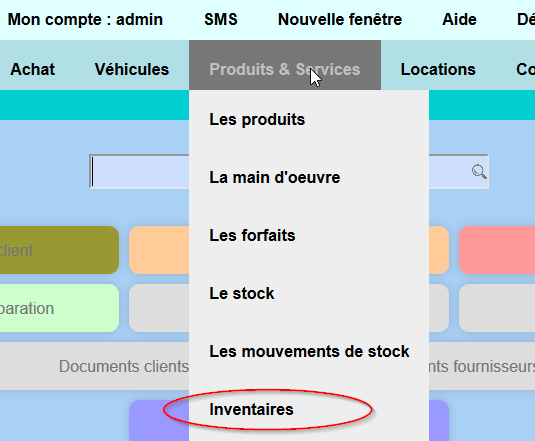
Pour commencer l’inventaire, depuis le menu principal, sélectionnez « Produits et Services » –> « Inventaires » :
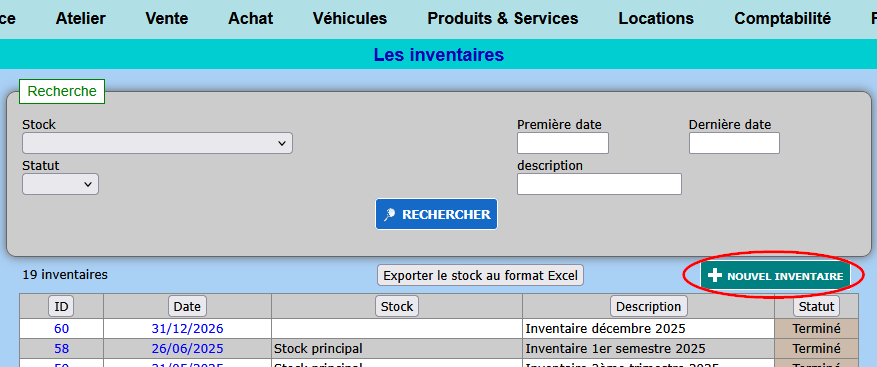
Puis cliquez sur « Nouvel inventaire« :
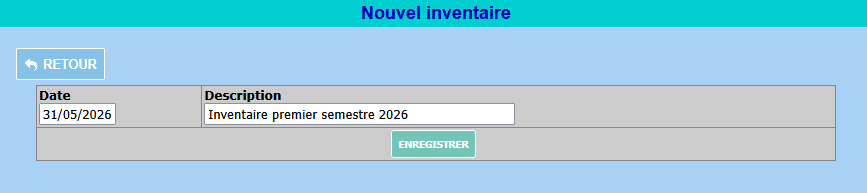
Sur l’écran suivant, indiquez la date de l’inventaire, une description, puis cliquez sur « Enregistrer« :
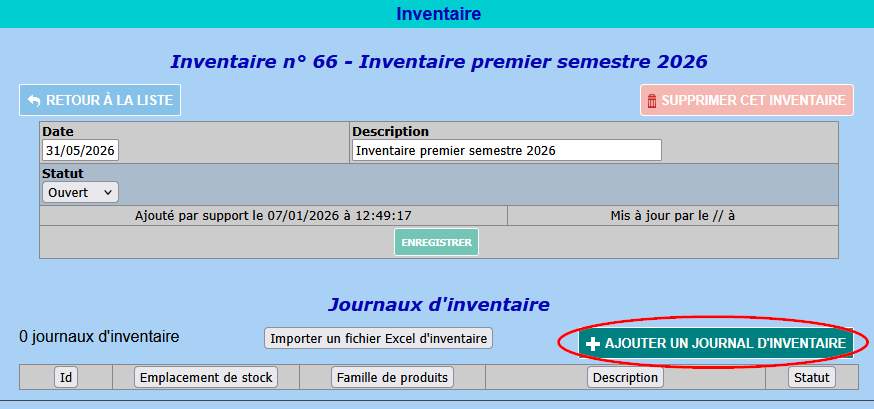
L’inventaire est créé. Maintenant vous allez pouvoir créer un ou plusieurs journaux d’inventaire (journaux de comptage). Pour cela, cliquez sur « Ajouter un journal d’inventaire« :
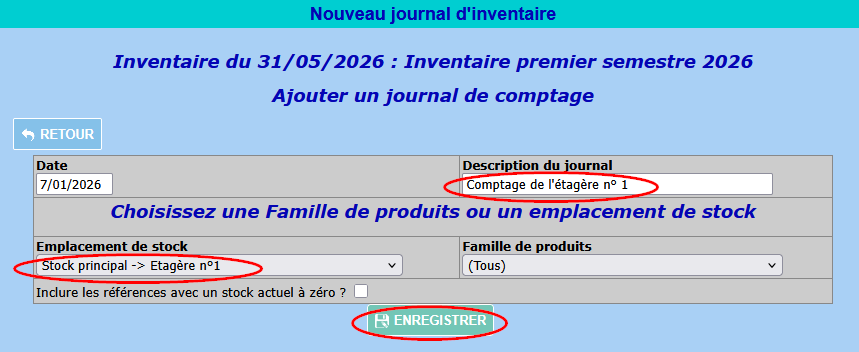
Sur l’écran suivant, sélectionnez ce que vous voulez compter (l’emplacement de stock ou bien la Famille de produit), et cliquez sur « Enregistrer« :
Le logiciel génère alors un journal d’inventaire qui reprend le contenu théorique de l’emplacement de stock, comme ceci :
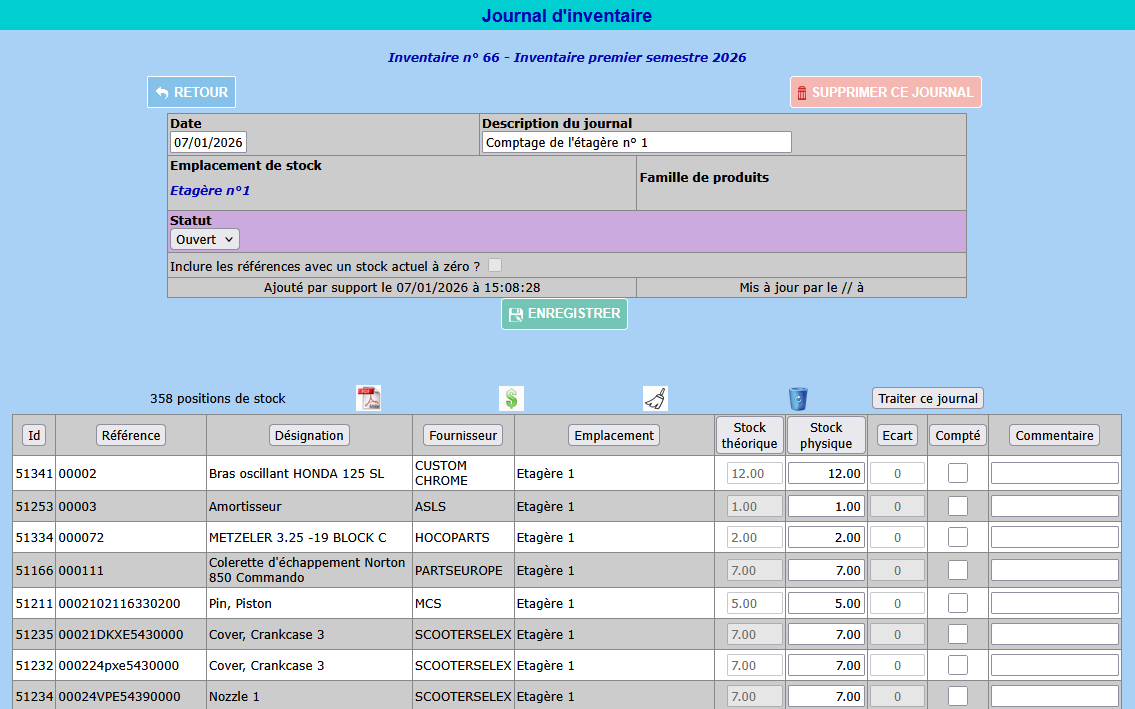
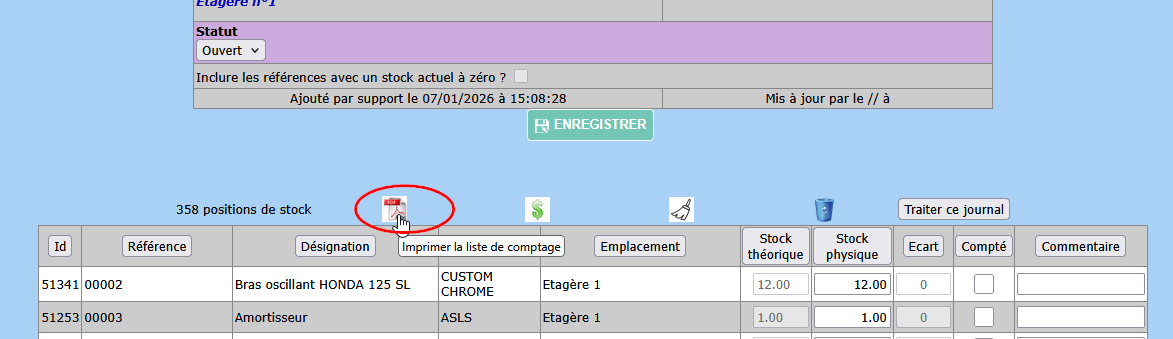
Il est possible d’imprimer des listes de comptage sur papier pour faciliter le comptage en rayon. Pour cela, cliquez sur ce bouton :
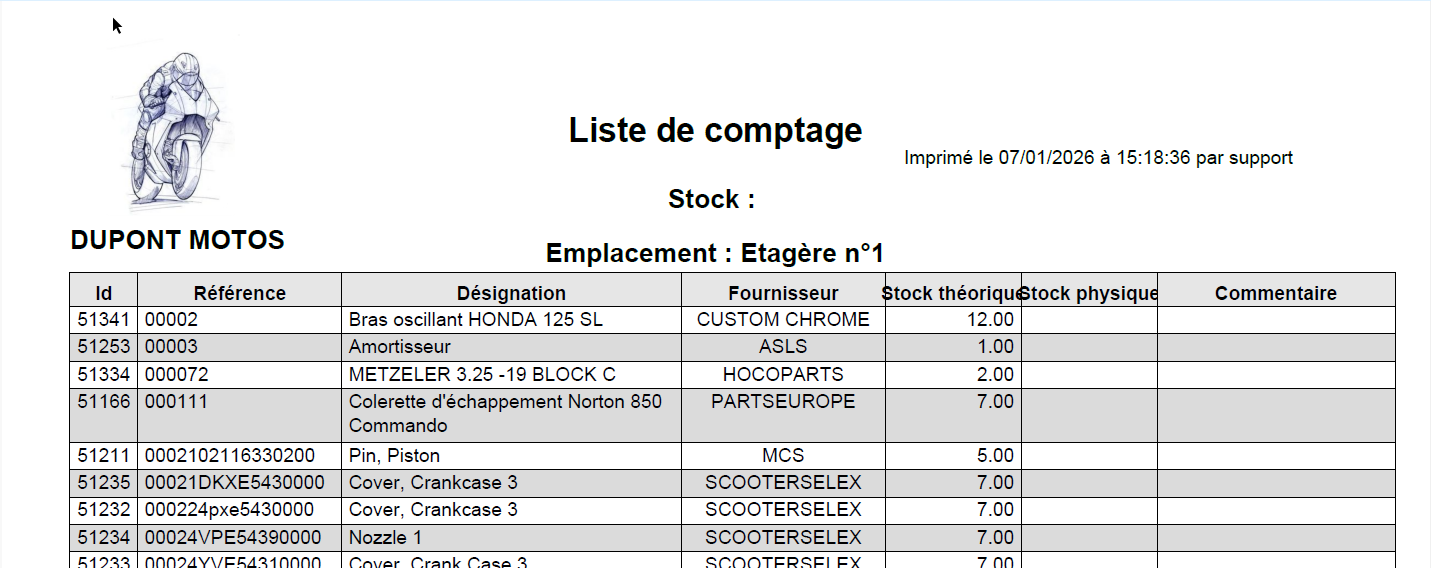
Exemple de liste de comptage :
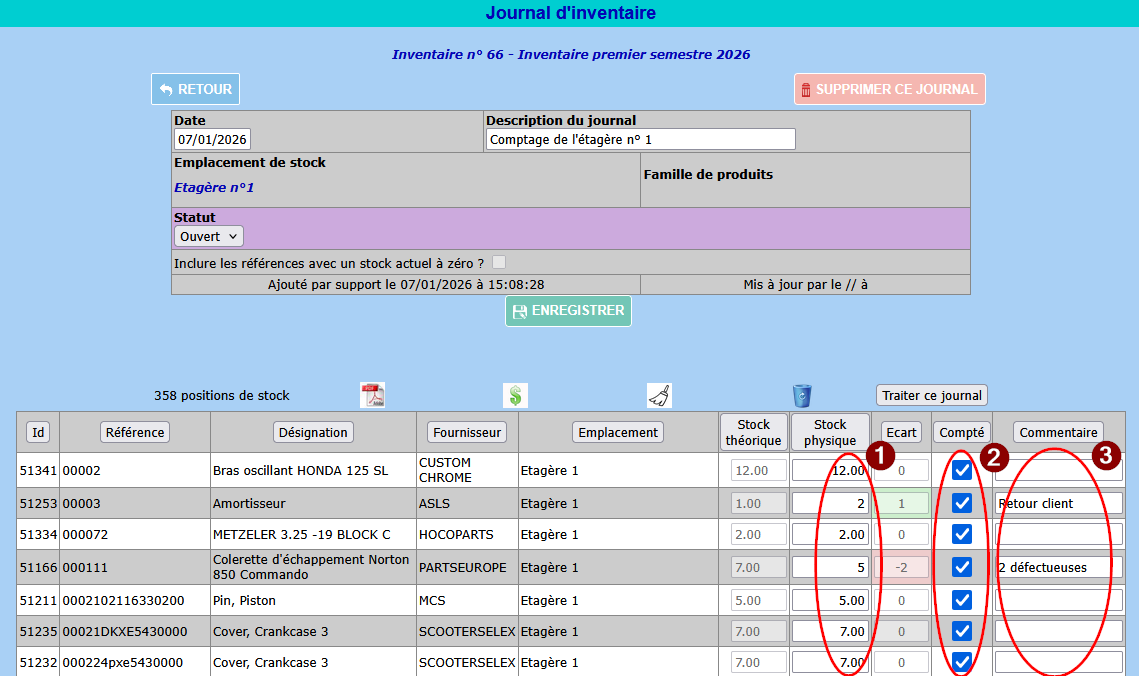
Pour ajuster les quantités, rectifier si besoin les quantités dans la colonne « Stock physique » (1), cochez la case « Compté » pour vous rappeler ce qui a été compté (2), et entrez éventuellement un commentaire (3) :
Pour ajouter un produit qui ne serait pas enregistré dans le stock actuel, allez tout en bas de l’écran. Une liste déroulante permet de sélectionner le produit à ajouter à la liste. Puis cliquez sur « Ajouter une ligne » :

Une fois le produit sélectionné, tapez la quantité en stock, et éventuellement un commentaire, et cliquez sur le bouton « Ajouter » :

Traitement du journal d’inventaire
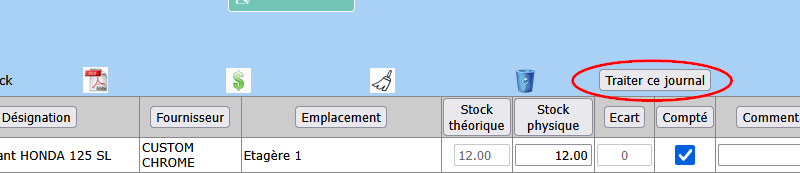
Une fois tous les comptages saisis, il est temps de faire « traiter » le journal par le logiciel. Cette étape va ajuster les quantités dans le stock, et générer des mouvements de stock afin de garder l’historique des ajustements. Pour cela, cliquez sur le bouton « Traiter ce journal » :
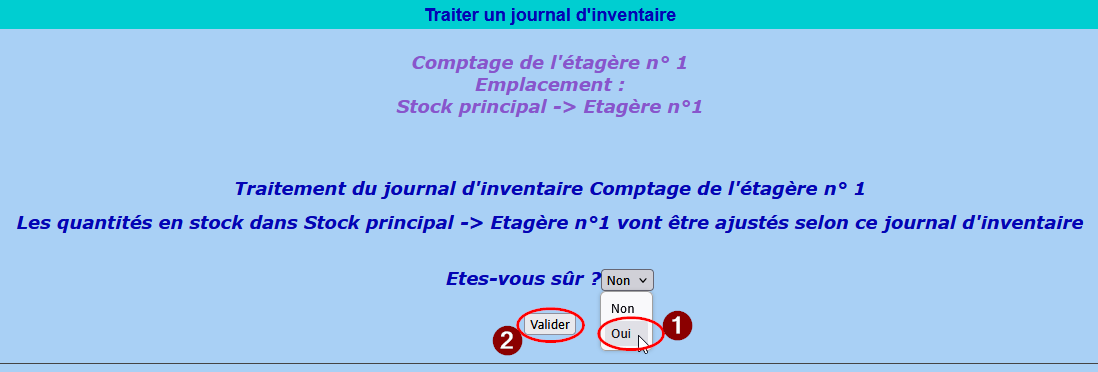
Le système vous demande de confirmer que vous voulez lancer le traitement :
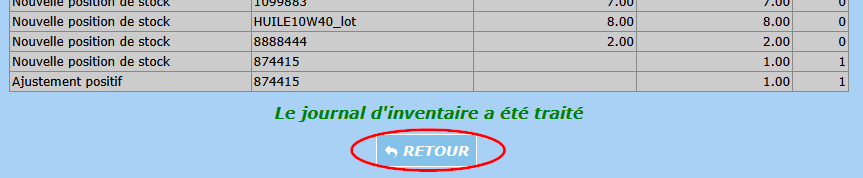
Le résultat du traitement s’affiche. Cliquez sur « Retour » pour revenir à l’écran précédent :
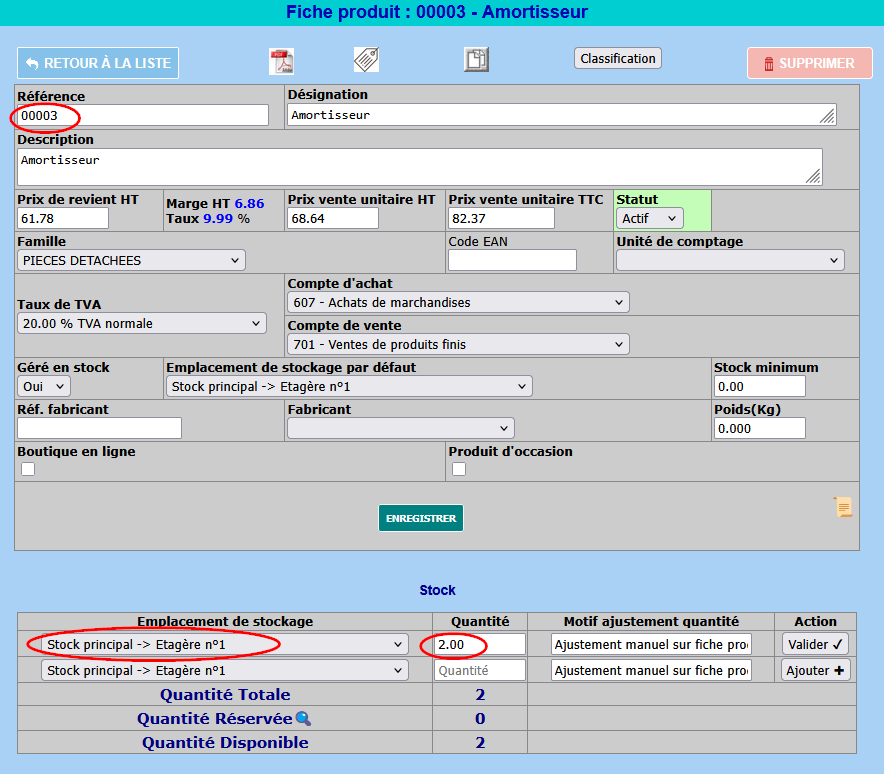
Vérifions le stock sur la fiche d’un des produits comptés :
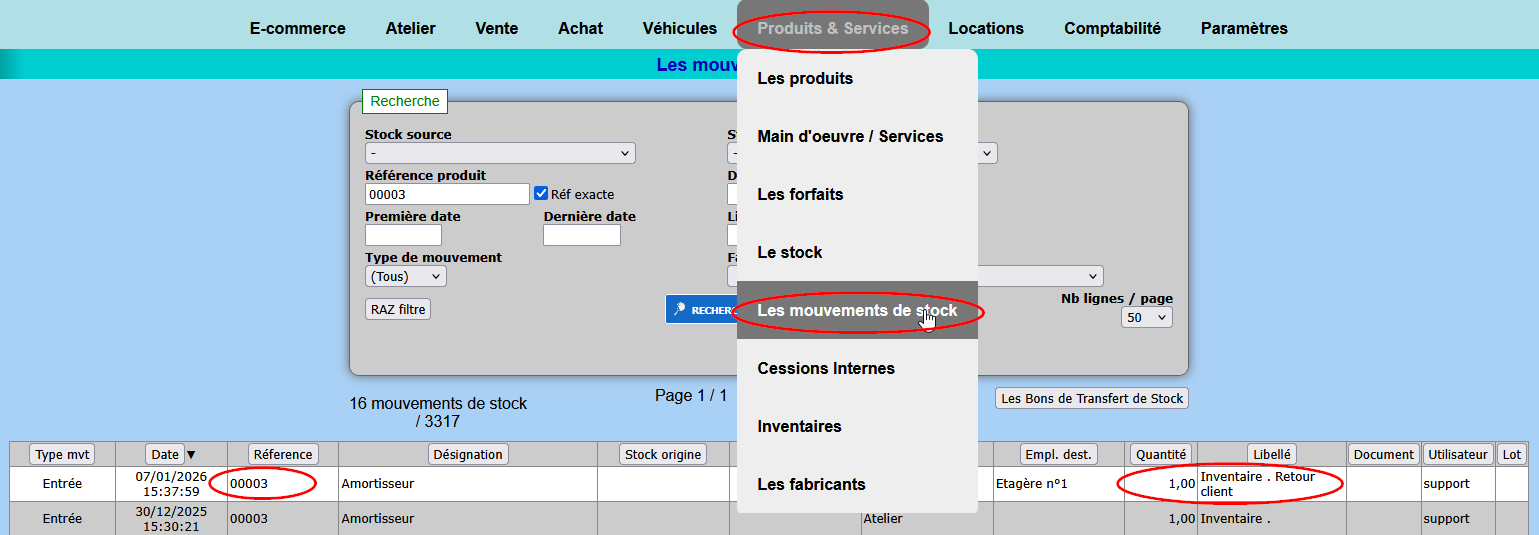
Vérifions l’historique des mouvements de stock sur un produit :
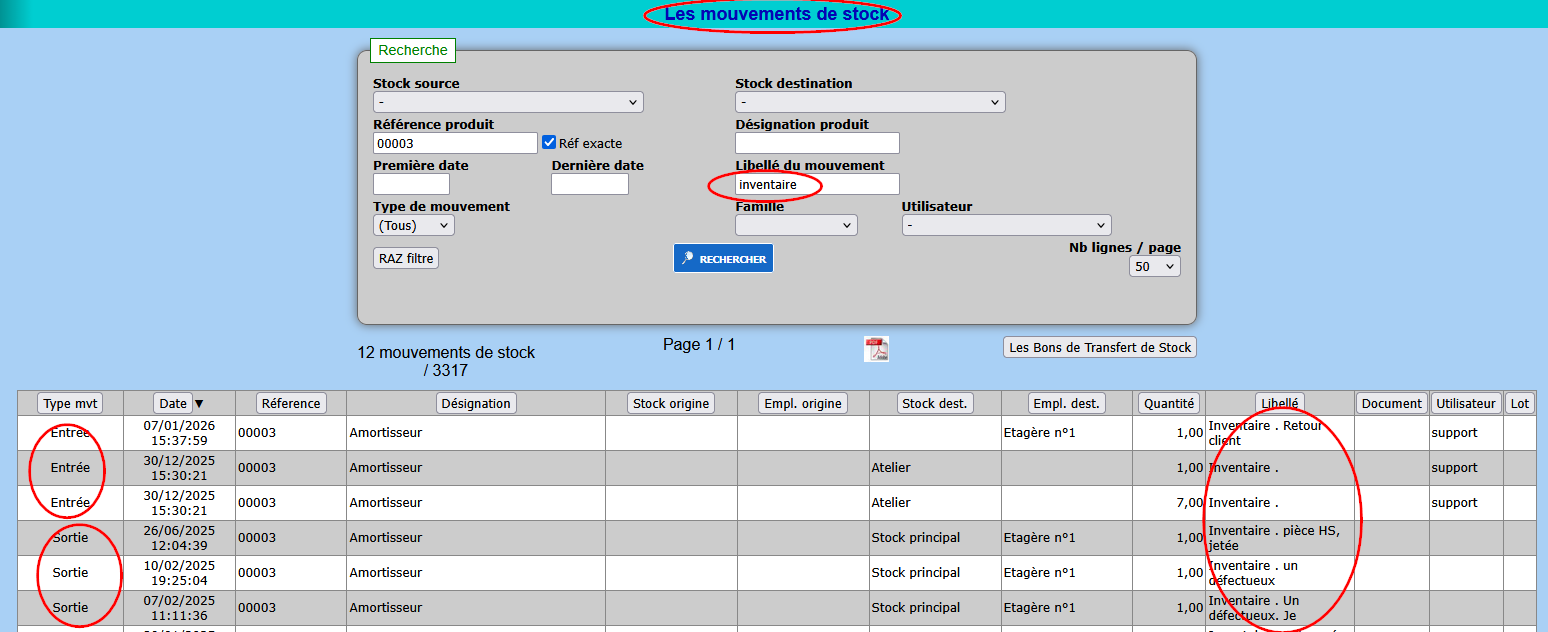
On peut aussi facilement lister les mouvements de stock liés aux inventaires en filtrant sur le libellé des mouvements :
Fermeture de l’inventaire
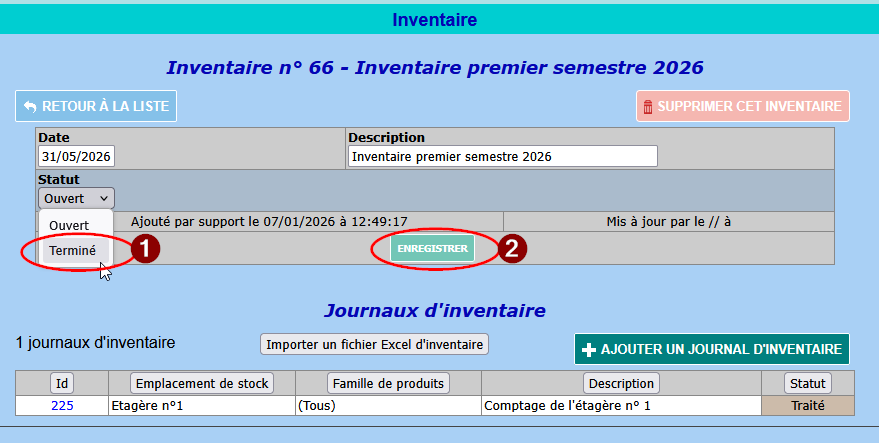
Une fois que tous les journaux d’inventaires sont traités, la dernière étape consiste à fermer l’inventaire, de manière à permettre la reprise d’activité du garage. Il suffit de revenir à l’écran « Inventaire » et de sélectionner le statut « Terminé » :